MCP-Server
E-Rechnungen prüfen und erstellen – direkt aus Claude und ChatGPT
Der Rechnungslotse spricht das Model Context Protocol: Verbinde deinen KI-Assistenten einmal, und er kann XRechnungen gegen EN 16931 prüfen, ZUGFeRD lesbar machen, Prüfregeln erklären, die E-Rechnungspflicht klären – und mit verbundenem Konto echte Rechnungen erstellen, offene Posten nennen und die Zahlen für die Voranmeldung zusammenrechnen. Kein eigener Server, kein kopierter Schlüssel, keine Wartezeit.
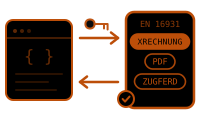
https://rechnungslotse.de/api/mcpStreamable HTTP · zustandslos · OAuth 2.1 mit PKCE, Anmeldung erst wenn nötigIm offiziellen MCP-Registry als de.rechnungslotse/e-rechnungWerkzeugliste auf GitHub18 Werkzeuge, zwei Stufen
Die 7 Prüf-Werkzeuge laufen sofort nach dem Hinzufügen – ohne Konto, ohne Anmeldung, und ohne dass eine Datei gespeichert wird. Die 11 Konto-Werkzeuge arbeiten in deinem Betrieb; beim ersten Aufruf fragt der Assistent nach der Verbindung. Sie laufen über dieselbe dokumentierte Schnittstelle wie die Shop-Plugins, mit demselben Kontingent und derselben Idempotenz.
Stufe 1 · ohne Konto
rechnung_pruefen
E-Rechnung gegen EN 16931 prüfen
rechnung_lesen
E-Rechnung im Klartext lesen
pflicht_pruefen
E-Rechnungspflicht klären
leitweg_pruefen
Leitweg-ID prüfen
fehler_erklaeren
Prüfregel im Klartext erklären
pflichtangaben_pruefen
Pflichtangaben nach § 14 UStG prüfen
kleinunternehmer_pruefen
Kleinunternehmer-Grenze nach § 19 UStG prüfen
Stufe 2 · mit verbundenem Konto
rechnung_erstellen
E-Rechnung erstellen (Konto nötig)
rechnung_datei
Rechnungsdatei abholen (Konto nötig)
betrieb_lesen
Betriebs-Stammdaten lesen (Konto nötig)
rechnungen_suchen
Rechnungen durchsehen (Konto nötig)
kunden_suchen
Kunden nachschlagen (Konto nötig)
umsatzsteuer_aufstellung
Zahlen für die Umsatzsteuer-Voranmeldung (Konto nötig)
zahlung_erfassen
Zahlungseingang verbuchen (Konto nötig)
leistung_erfassen
Leistung auf einen Kunden schreiben (Konto nötig)
leistungen_offen
Noch nicht abgerechnete Leistungen (Konto nötig)
leistungen_abrechnen
Offene Leistungen eines Kunden in Rechnung stellen (Konto nötig)
offene_posten
Überfällige Rechnungen (Konto nötig)
Beim ersten Aufruf erscheint im Gespräch ein Knopf zum Verbinden. Du meldest dich in deinem Konto an, wählst den Betrieb und siehst, was erlaubt wird – danach läuft der Aufruf von selbst weiter. Stammdaten ändern kann ein Assistent nie: Anschrift, Steuernummer und IBAN bleiben einem Zugangsschlüssel vorbehalten, den ein Mensch setzt.
Verbinden in zwei Minuten
Claude (Web und Desktop)
- Einstellungen → Connectors → „Custom Connector hinzufügen“
- URL eintragen: https://rechnungslotse.de/api/mcp
- Fertig – die Prüf-Werkzeuge stehen sofort bereit. Die beiden OAuth-Felder bleiben LEER: Claude meldet sich von selbst an, sobald es sie braucht.
- Beim ersten Konto-Werkzeug erscheint im Gespräch ein Knopf „Verbinden“. Anmelden, Betrieb wählen, zustimmen – Claude wiederholt den Aufruf danach automatisch.
Die beiden OAuth-Felder bleiben leer.
Claude weist sich beim Verbinden selbst aus – „Client ID“ und „Client Secret“ brauchst du nicht auszufüllen, und ein Zugangsschlüssel gehört dort nie hinein. Wer lieber mit festem Schlüssel arbeitet – etwa für einen Server ohne Browser –, kann ihn in Claude Desktop weiterhin als Kopfzeile hinterlegen:
Alternative: fester Schlüssel in Claude Desktop
{
  "mcpServers": {
    "rechnungslotse": {
      "type": "http",
      "url": "https://rechnungslotse.de/api/mcp",
      "headers": {
        "Authorization": "Bearer rl_live_DEIN_SCHLUESSEL"
      }
    }
  }
}
ChatGPT (Developer Mode)
- Settings → Apps & Connectors → Advanced → Developer Mode aktivieren
- „Create connector“ → URL https://rechnungslotse.de/api/mcp → Auth: OAuth
- Im Chat den Connector aktivieren – die Prüf-Werkzeuge stehen sofort bereit, für die Konto-Werkzeuge führt der Anmeldeweg durch dein Konto.
Der Server spricht Standard-OAuth mit dynamischer Registrierung – jeder Client, der entfernte MCP-Server unterstützt (Cursor, VS Code, eigene Agenten), verbindet sich mit derselben Adresse. Zum Erstellen von Rechnungen aus einem Shop heraus ist trotzdem die Shop-Anbindung der direktere Weg.
Ein einmal geteilter Schlüssel lässt sich im Portal jederzeit einzeln zurückziehen. Beim Prüfen und Lesen wird keine Datei gespeichert – dieselbe Zusage wie beim Validator auf der Website. Und wenn eine Prüfung fehlschlägt, erklärt die Fehlerdatenbank jede Regel-ID im Klartext – der Assistent verlinkt sie direkt.
Häufige Fragen
Was ist ein MCP-Server?
MCP (Model Context Protocol) ist der offene Standard, über den KI-Assistenten wie Claude oder ChatGPT externe Werkzeuge benutzen. Ein MCP-Server stellt solche Werkzeuge bereit – dieser hier kann E-Rechnungen prüfen, lesen und erstellen. Einmal verbunden, benutzt der Assistent sie von selbst, wenn die Aufgabe passt.
Was kostet das?
Die sieben öffentlichen Werkzeuge (prüfen, lesen, Pflicht-Check, Leitweg-ID, Fehlererklärung, Pflichtangaben, Kleinunternehmer-Grenze) sind kostenlos und brauchen kein Konto. Die Konto-Werkzeuge arbeiten im verbundenen Betrieb und zählen gegen dasselbe Monatskontingent wie Rechnungen im Portal – drei im Monat sind im kostenlosen Konto frei.
Wird meine Rechnungsdatei gespeichert, wenn die KI sie prüft?
Nein. Die Prüf- und Lese-Werkzeuge behandeln die Datei genauso wie der Validator auf der Website: Sie existiert nur für die Dauer der Prüfung und wird danach verworfen. Es gibt in diesem Code schlicht keinen Speicheraufruf.
Wie verbinde ich mein Konto – muss ich einen Schlüssel kopieren?
Nein. Beim ersten Aufruf eines Konto-Werkzeugs erscheint im Gespräch ein Knopf „Verbinden“. Du meldest dich in einem Fenster bei deinem Rechnungslotse-Konto an, wählst den Betrieb und siehst, was erlaubt wird – danach wiederholt der Assistent den Aufruf von selbst. Die beiden OAuth-Felder beim Hinzufügen des Connectors bleiben leer; ein Zugangsschlüssel gehört dort nie hinein.
Was darf ein verbundener Assistent – und was nicht?
Er darf prüfen, lesen und Belege erzeugen. Stammdaten ändern darf er nicht: Anschrift, Steuernummer und Bankverbindung sind die Angaben, an denen eine Rechnung nach § 14 UStG steht oder fällt, und sie bleiben einem Zugangsschlüssel vorbehalten, den ein Mensch setzt. Ein reiner Lesezugang (Steuerberater) kann auch kein Schreibrecht weitergeben.
Wie trenne ich eine Verbindung wieder?
Im Portal unter Einstellungen → Schnittstelle steht jede verbundene Anwendung als eigene Zeile mit dem Datum der letzten Nutzung. Ein Klick auf „Trennen“ entwertet sofort alle Token dieser Verbindung – andere Verbindungen und deine Shop-Plugins bleiben davon unberührt.
Funktioniert das auch mit anderen KI-Clients als Claude und ChatGPT?
Ja. Der Server spricht Standard-MCP über Streamable HTTP und ist zustandslos – jeder Client, der entfernte MCP-Server unterstützt (etwa Cursor, VS Code oder eigene Agenten), kann ihn mit derselben URL einbinden.